sudachi模拟器是一款资源十分丰富的Switch模拟器,它有着丰富精彩的内容,并且各类内容都清晰地进行了分类。点击搜索框,输入关键词就能搜索相关资源内容,让你更轻松地找到想要的内容。sudachi模拟器支持导入自己想体验的游戏来游玩,其强大的兼容模式适配各种设备,只需点击一下就能轻松体验。此外,它还具备金手指功能,你可以在线自由修改游戏数据,提升游戏体验。它致力于为用户打造一个流畅的Switch模拟器助手,感兴趣的朋友可别错过了。
sudachi模拟器攻略-导入教程
1、先在端sudachi模拟器。
2、首次进入软件需要授权。
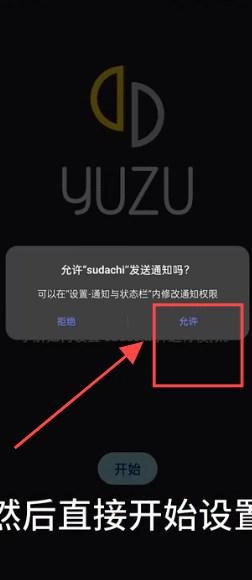
3、完成授权之后再导入密钥文件。
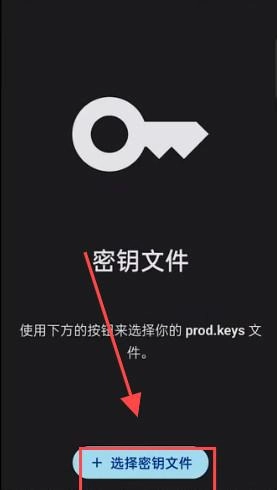
4、接着需要手动添加驱动,值得注意的是龙骁处理器不用手动添加哦。
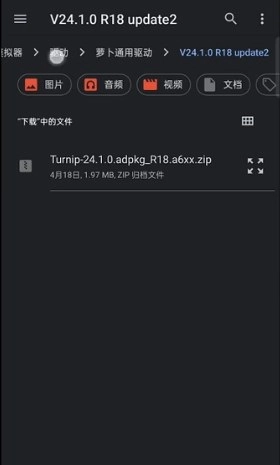
5、点击【添加】手动导入。

注意:上方有提高本体文件夹,用户可以根据自己的需求导入,也能自由导入自己已经准备好的文件。
6、导入之后等待扫描。
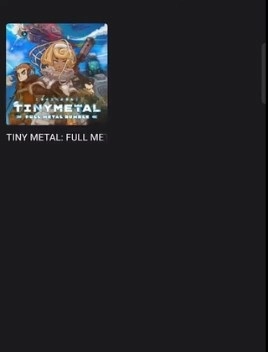
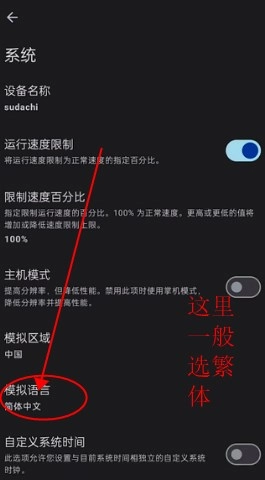
7、扫描完成后,可以自由设置语言,这里推荐简体中文。
8、在完成上述设置之后即可启动,在线运行畅玩啦。
sudachi模拟器亮点
1、可兼容的数量达数千个。
2、扩展图形,如分辨率缩放和纹理过滤。
3、支持更改。
4、支持外部手柄。
5、支持运动控制、画面分割多人/本地协作等各种功能。
sudachi模拟器教程
1、在当前页面sudachi模拟器。
2、完成后,在通知栏或文件管理器中找到(通常为.apk格式)。
3、打开的APK文件,点击,点击确认,等待完成。
4、成功后,点击“打开”或到桌面找到图标。
sudachi模拟器常见问题解答-sudachi与yuzu有什么区别?
1、Yuzu是任天堂支持的Switch模拟器。然而,由于版权问题,Yuzu团队被任天堂告了,目前Suzu和Sudachi团队接手。
2、虽然Suzu在性能上略胜一筹,但铃木和Sudachi足以满足大多数玩家的需求。
3、教程也很简单。首先模拟器本体,然后运行软件,导入keys.prod文件,选择一个目录,设置固件,将文件放入文件夹,最后下拉到首页就可以看到了。
4、为提升使用体验,建议采用骁龙888对应的GPU驱动程序。在软件显示效果上,Suzu的Android模拟器表现出色,不过铃木和Sudachi的显示效果仍有待优化。
sudachi模拟器更新日志
vc5aff15版本更新
1、小错误修复和改进。或更新到本以查看它!