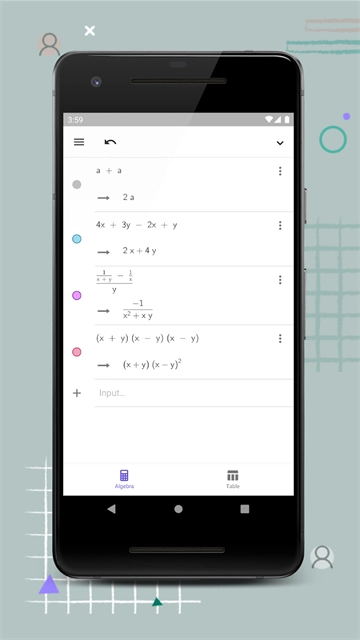
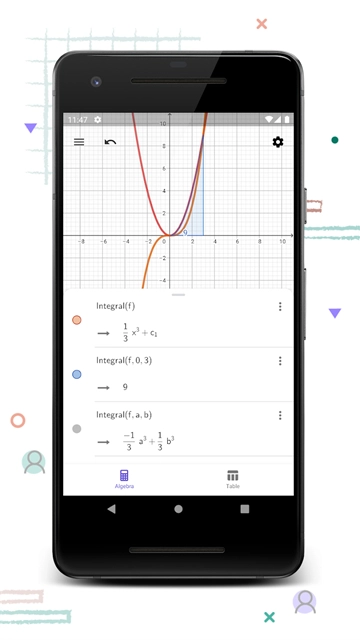
geogebra cas计算器是一款融合了计算机代数系统的专业数学软件。它不光可以开展数值计算,还能如同数学家那般进行符号运算与公式推导。不管是解方程、求导数,亦或是进行矩阵运算,它都能够给出精准的解析解,是学生、教师、工程师以及科研人员的终极数学工具,使用起来还挺便捷的呢!
应用介绍
GeoGebra CAS计算器是一款特色鲜明、功能全面的优质数学函数计算工具。软件界面清爽易用,完全,用户只需输入函数,即可获取直观的函数图形,助力解决方程求解、因式展开与分解、导数及积分计算等数学难题,让您更直观地感受数学函数的魅力!此外,它还提供三角函数计算、分数运算、视图切换等多种特色功能,支持保存和导出生成的函数图像,方便用户与朋友交流分享。有需要的朋友快来体验吧!
geogebra cas计算器怎么用
1、用户只需在下方键盘输入函数,按下回车键,上方就会呈现对应的函数图形。

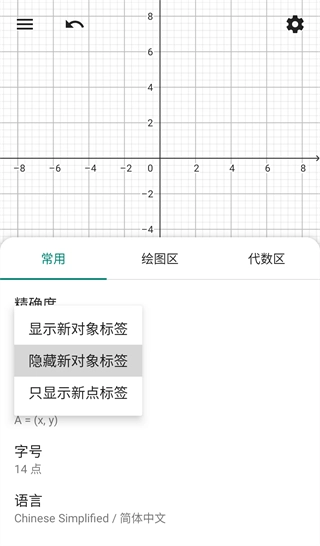
2、设置里可以选择网格类型,精确度、坐标等,让你等到的图形更精确。

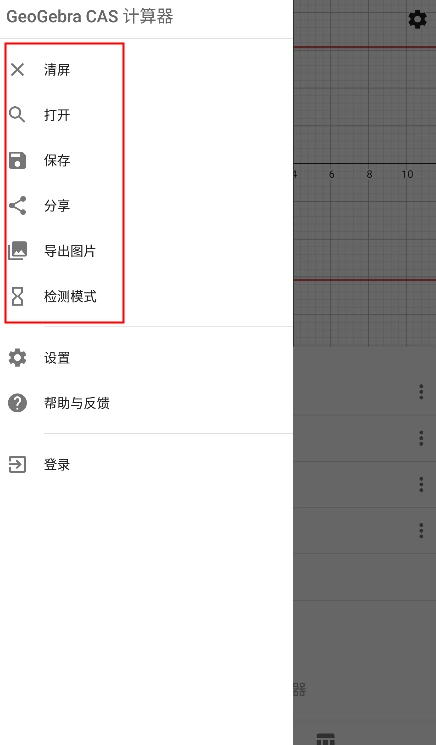
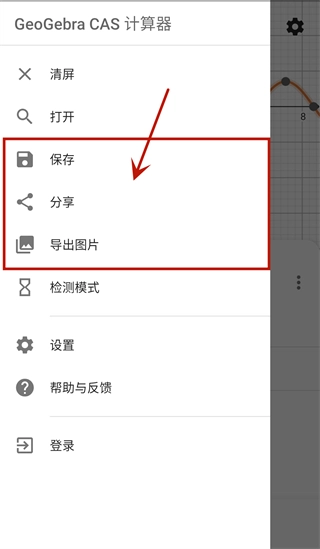
3、点击左上角的横杠,这里有保存图片,导出图片、分享等功能。
geogebra cas计算器操作介绍
1、工具栏

使用工具栏按钮打开工具栏,以访问GeoGepa工具的类别,选择任何工具并在绘图区中创建新对象。
2、代数区

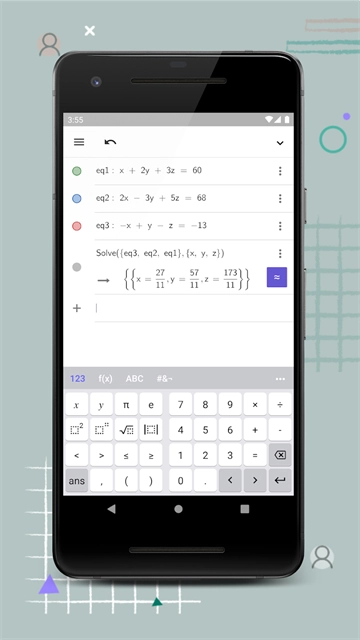
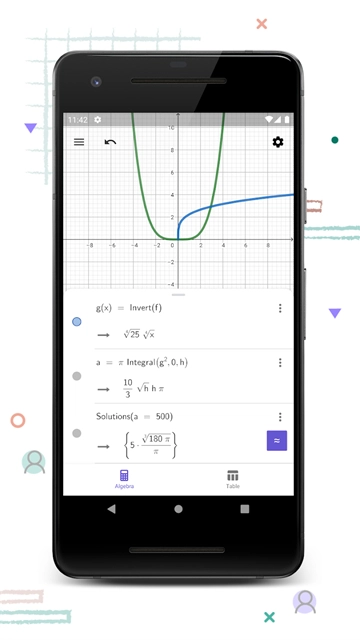
使用 “代数区”按钮打开“代数区,使用键盘在输入栏中输入代数表达式、指令和函数,这些对象的图形表示将显示在“绘图区“中,所有创建对象的代数表示也显示在代数区中。
3、表格区
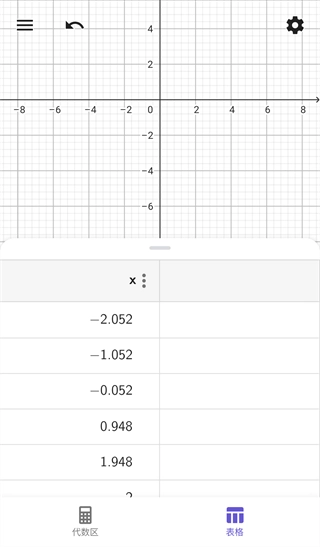
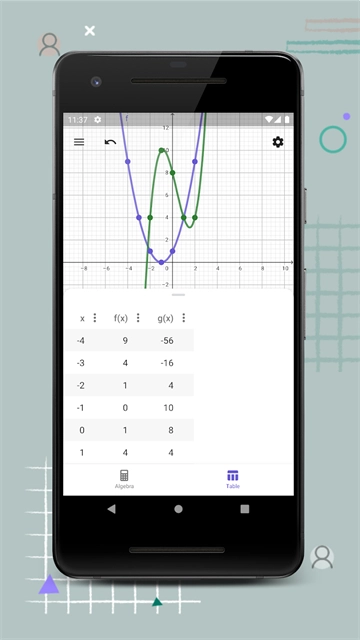
使用表格区按钮打开表格区,如果你激活了函数的数值表,则可以在这里(表格区)找到指定范围内的数值表。
4、分布选项卡

使用分布选项卡按钮打开分布选项卡,在这里(分布选项卡),你可以轻松计算和绘制各种概率分布。
5、扩展/隐藏视图
如果你不需要绘图区,可以将代数区或表格区扩展到全屏,以便有更多的空间进行输入和探索。
你可能还希望只显示绘图区并关闭其他视图,只需要从导航中选择突出显示的视图,你可以使用相应的按钮再次显示其他视图(代数区、表格区)。
6、菜单

打开GeoGepa计算器套件左上角的菜单,菜单可以:创建新文件、打开现有资源、保存文件、分享资源,以及更改设置、切换计算器、获取帮助。
geogebra cas计算器使用指南
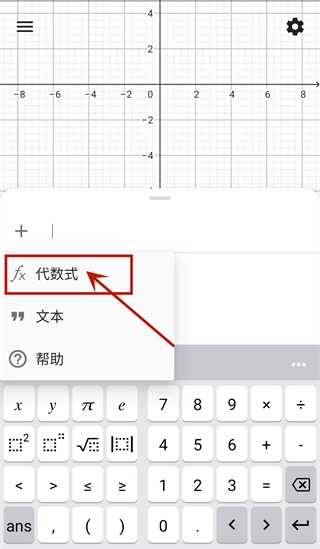
1、打开GeoGepa CAS计算器进入到软件中,在页面的左侧有一个【代数区】,点击该选项,然后点击旁边的加号,会出现三个选项,这里选择【代数式】。
2、之后就会出现一个文本框,然后点击左下角的就算器图标,将我们的计算器调出来。

3、我们需要在上方的文本框中输入公式,因此我们要借助计算器来操作,比如小编要输入一个公式为【sin(x)+cos(x)】,那么我们先点击一下【f(x)】,之后再点击【sin】。
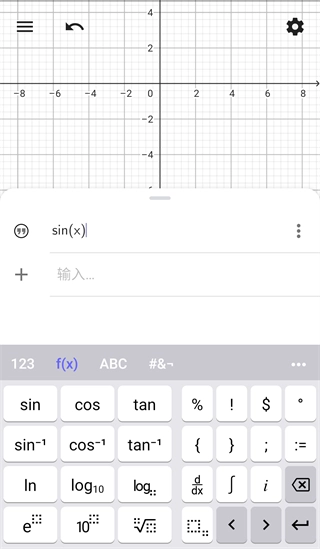
4、那么我们上方的文本框中就会显示一个【sin】,之后我们需要点击【ABC】,在该窗口下输入【x】,那么就会得到文本框的一个【sin(x)】。

5、接着将鼠标移动到【123】那里,在这里是一些计算工具,我们选择【+】,那么上方的文本框就会添加一个加号,之后要输入cos(x)根据输入sin(x)的步骤来操作即可。

6、当我们输入完成之后,按下键盘上的回车键,之后右侧的函数图像就会显示出来,如图所示。

7、完成设置后,点击左上角的三横线图标来保存图像。
geogebra cas计算器小编测评
1、可以轻松绘制功能曲线,极坐标曲线和参数曲线。
2、用强大的数学引擎求解方程,简单而又强大。
3、使用滑杆体验数学转换,轻松转换数学方程式
4、可以很轻松的通过软件获取函数图像中的特殊点。