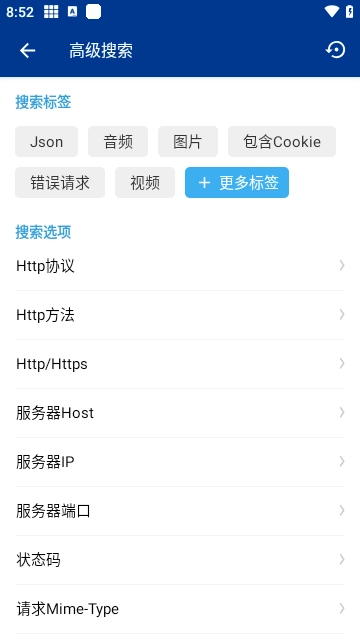

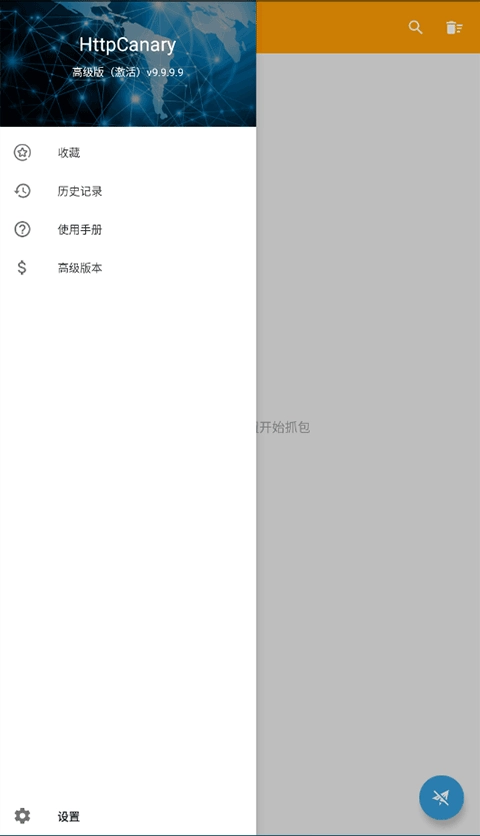
HttpCanary是一款功能强大的网络调试工具,借助它的黄鸟抓包功能,用户可以轻松监控和分析各类网络请求。不管是专业的开发者,还是普通用户,都能通过HttpCanary捕获HTTP请求,查看完整的请求头信息与响应内容,甚至可以修改请求参数后重新发送请求。不仅如此,HttpCanary还具备数据筛选、网络速度测试、网络拦截等实用功能,能让网络调试工作变得更加高效便捷。
HttpCanary应用功能
一、支持协议
HTTP1.0, HTTP1.1, HTTP2.0, WebSocket and TLS/SSL。
二、注入功能
HttpCanary提供了两种不同的注入模式:静态注入和动态注入。使用这两种模式,可以实现对请求参数,请求/响应头,请求/响应体,响应行的注入。您还可以创建不同需求的注入器,因为静态注入可以支持多个注入器同时工作。
三、数据浏览
HttpCanary具有多种不同的视图浏览功能。
HttpCanary应用如何使用
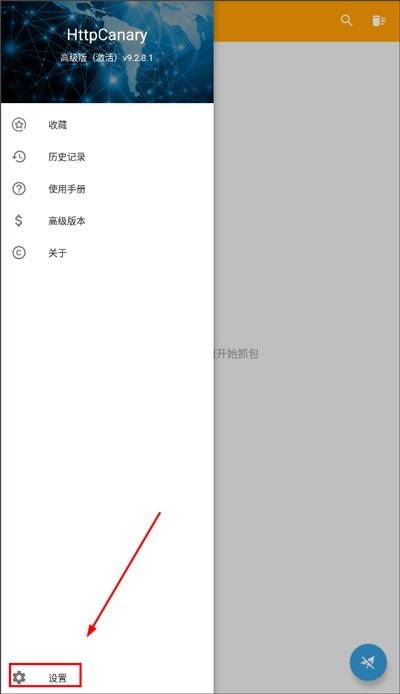
1、 找到设置选项,点击进入
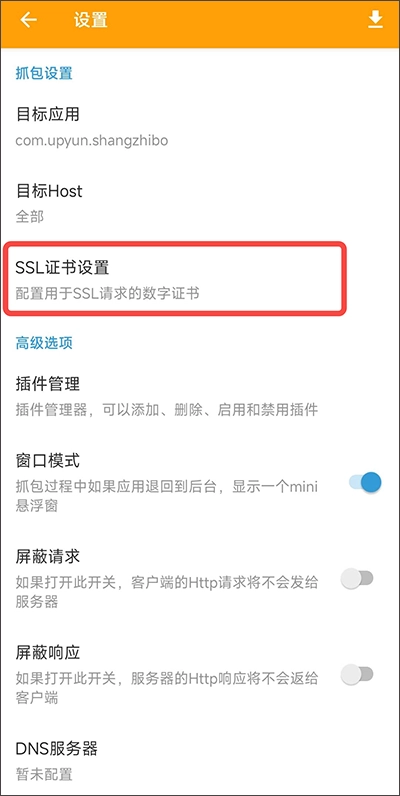
2、点击ssl证书设置
3、 点击导出httpcanry根证书

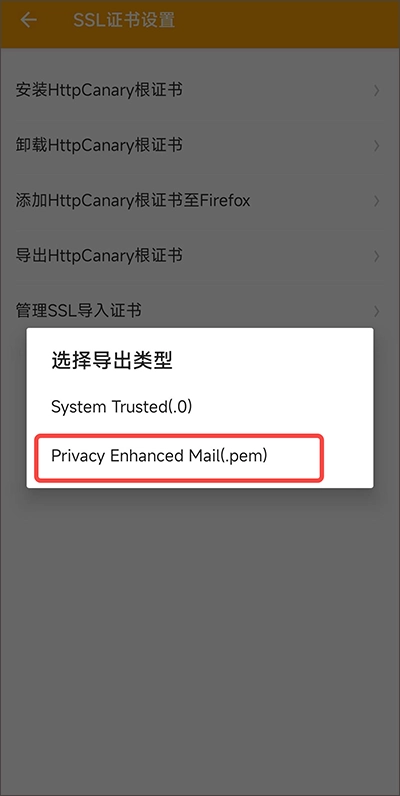
4、 导出类型选择下面这个(。pem)【我这里是未root环境,选择。pem。如果root之后需要更高要求可选.0】
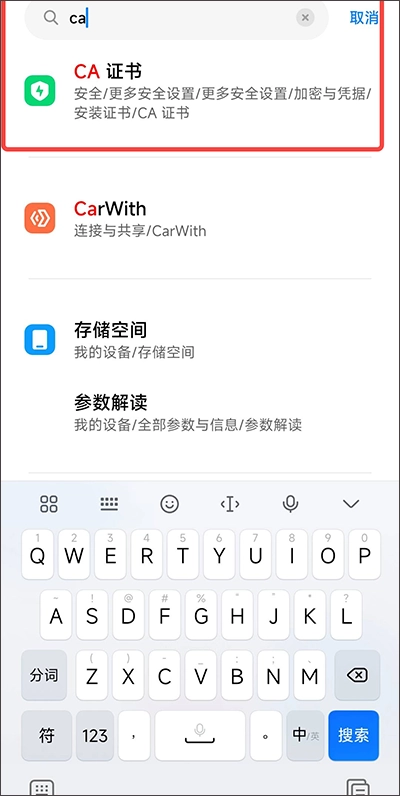
5、 打开的设置,然后在设置里找到并点击:“安全”–>“更多安全设置”–>凭据储存下的“从储存”–>CA证书(不同的在系统这步可能不完全相同,但都大同小异按这几个关键词找一下或者直接搜索)。如果出现了安全性的提示,不必理会,继续点击“仍然”就行了。
6、找到图中这个目录并根据需求选择证书进行,这里我选的还是.pem
文件路径:本机存储/httpcanary/cert/

7、提示“已”或在“设置-安全-更多安全设置-受信任的用户凭证-用户”中能看见,那就证明你已经成功了。

HttpCanary应用教程
1、打开HttpCanary 选择目标应用。
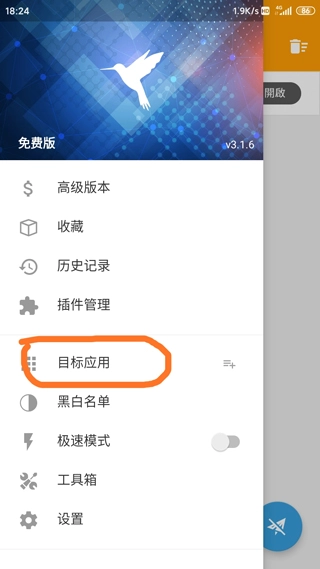
2、找到你要抓包的应用,先运行要抓包的软件,再运行HttpCanary,因为有些软件会检测软件。
点击右下角开始抓包。

3、回到软件,随便输入,会截取到发送过去的封包。

4、然后选择静态注入。

5、点响应那里,在点跟随服务器那里的编辑按钮。
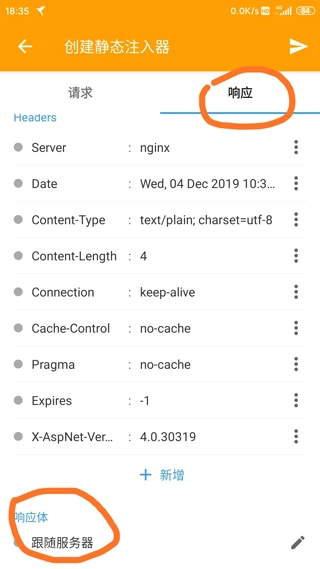
6、然后在Body那里随便输入长度为32的数字。

7、编辑完后再点击右上角的飞机。
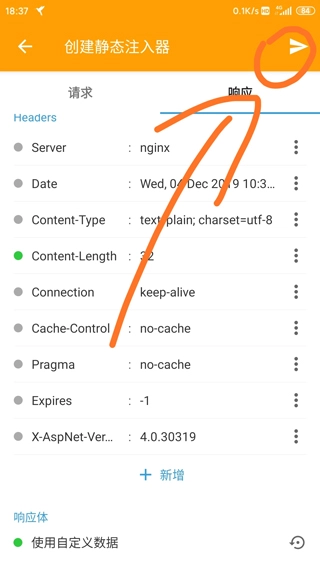
8、然后回到辅助,随便输入卡密,然后就看到可以进入辅助界面了,其实在这里可以看出,辅助只要判断返回的封包里有32位长度的数字就能进入辅助。
HttpCanary应用优势
1、无需Root,抓包时不会影响其它App的使用。
2、支持HTTP1.0、HTTP1.1、HTTP2、HTTPS和WebSocket等协议抓包。
3、支持对抓包内容进行注入修改,支持修改请求参数、请求头、请求体、响应码、响应头和响应体等数据。
4、支持重新发送指定请求、编辑并重新发送请求。
5、支持对抓包数据进行筛选、搜索,以及设置抓取指定应用和指定Host/IP。
6、支持Raw、Hex、Text、Header等多种视图浏览数据。
HttpCanary应用评测
这款应用为用户提供无需root的全面功能,十分便捷好用!