movetoios是一款数据传输工具软件,借助它用户能快速完成数据传输,将自己的数据转移到iOS设备中。传输过程支持多种格式,同时提供了更多方案供用户选择,并且能实现无损传输,不会损坏数据,让用户更放心。该软件不仅可以传输文档、音频、视频,还能传输各类图片以及应用程序。
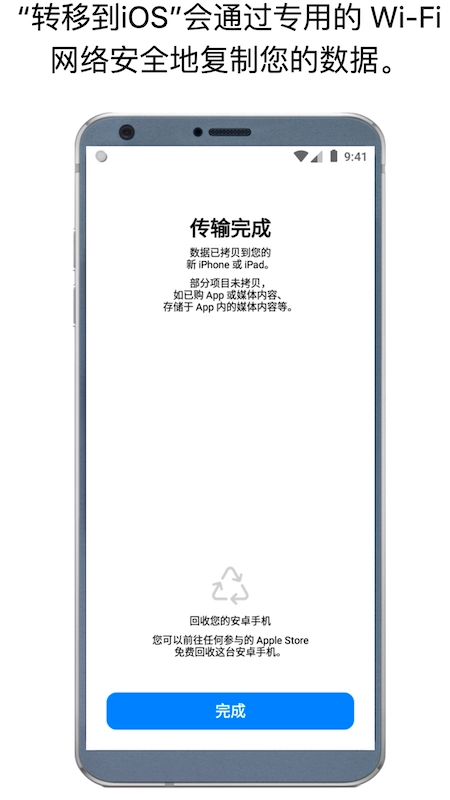
《movetoios》软件优势:
1. 具备多种传输方式,既能够通过WiFi进行连接,也可以借助数据线连接,实现从设备向iOS设备的直接数据转移。
2. 传输数据同样具备高度安全性,采用一次性代码机制,只有输入该一次性代码才能开展数据传输,有效避免了隐私泄露的风险。
3.会给用户提供传输报告,传输的情况让用户随时进行了解,查看详细的报告。
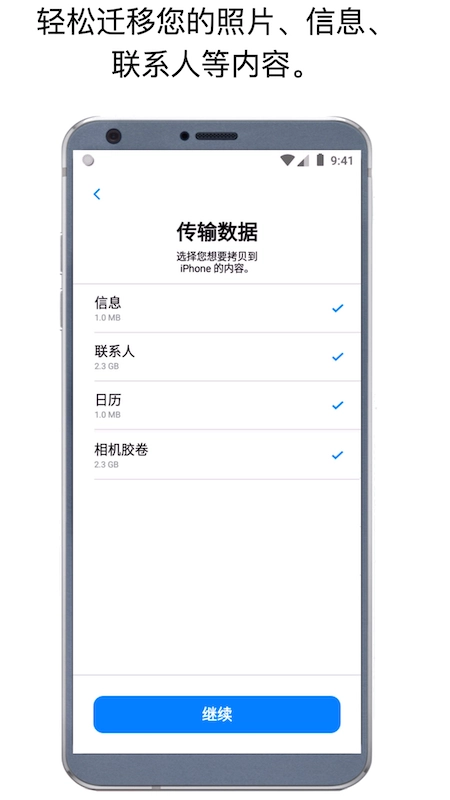
《movetoios》软件亮点:
1.每一个步骤都有引导提示,可以按照提示进行操作,一步一步进行引导,更加容易完成传输。
2.速度也会非常的快,不需要过长时间的等待,让用户更加满意。
3.界面也非常的美观,使用更加的方便,带来清爽的使用体验。
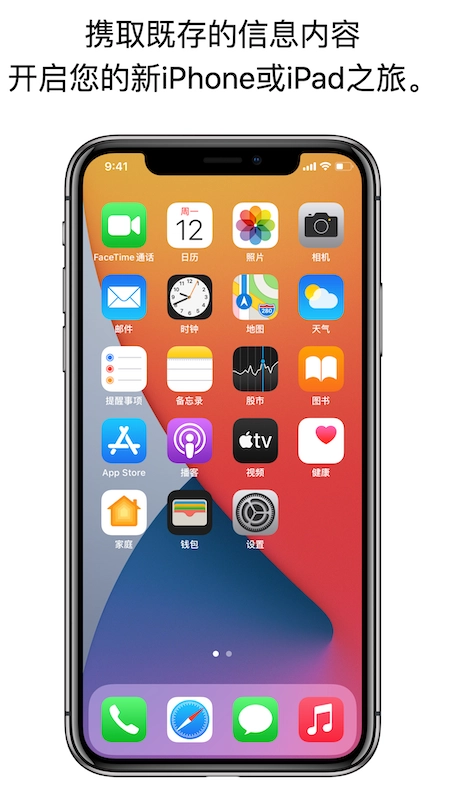
怎么传数据到苹果
①开始转移数据之前需要先确保:
1.在设备上,确保无线局域网已开启
2.将新 iOS 设备和设备插入电源
3. 请确认新 iOS 设备具备充足的储存空间,以容纳你计划转移的所有内容,其中也包含外部 Micro SD 卡中的数据。
4.如果你想要转移 Chrome 书签,请将设备上的 Chrome 更新至本
②开始
数据迁移
1. 启动Apple设备,在【快速开始】界面中,点击【手动设置】选项,接着依照屏幕提示完成后续操作。系统或许会提示你激活eSIM。
2.找到【App 与数据】屏幕,然后,轻点【从设备转移数据】
(要是你已经完成了相关设置,就得把iOS设备的数据抹掉,再重新进行操作;要是你不愿抹掉iOS设备里的数据,那就手动转移你的内容)
3.在设备上,【转移到 iOS】并打开
4.在 iOS 设备上,当你看到【从设备转移】屏幕时,轻点【继续】,接着等待十位或六位数字的代码显示出来。要是设备弹出提示说你的互联网连接信号弱,你可以不用理会这条提示。
5.在设备上输入代码
6. 你的iOS设备会创建一个临时无线局域网,当系统询问是否加入该网络时,轻点【连接】来让设备接入这个网络,随后等待【传输数据】的屏幕显示出来。
7.在设备上,选择想要转移的内容并轻点【继续】,接下来不要动两台,在
数据迁移
的过程中当iOS设备上的载入条加载完成后,请先轻点设备上的【完成】按钮,接着轻点iOS设备上的【继续】按钮,然后按照屏幕上的提示步骤完成iOS设备的设置。
9.确保你的所有内容已转移完毕,音乐、图书和 PDF 需要以手动方式移动
《movetoios》软件测评:
能够查看传输的历史记录,清楚知道自己都传输过哪些文件,让用户可以更好的进行了解。