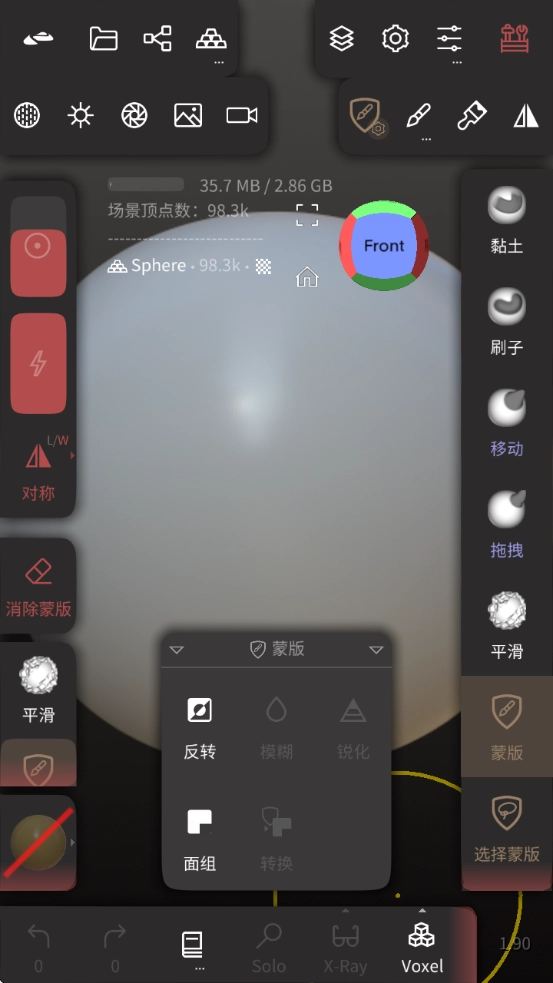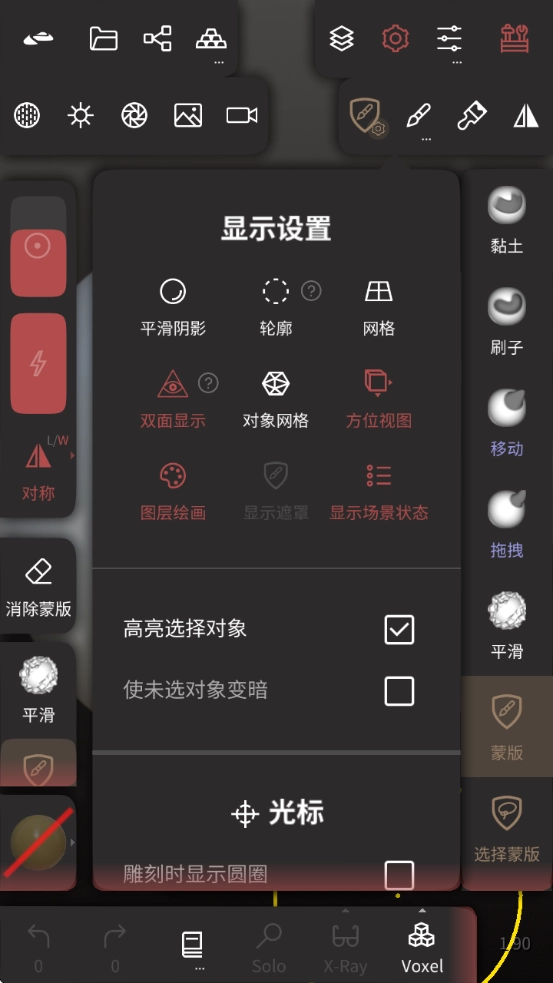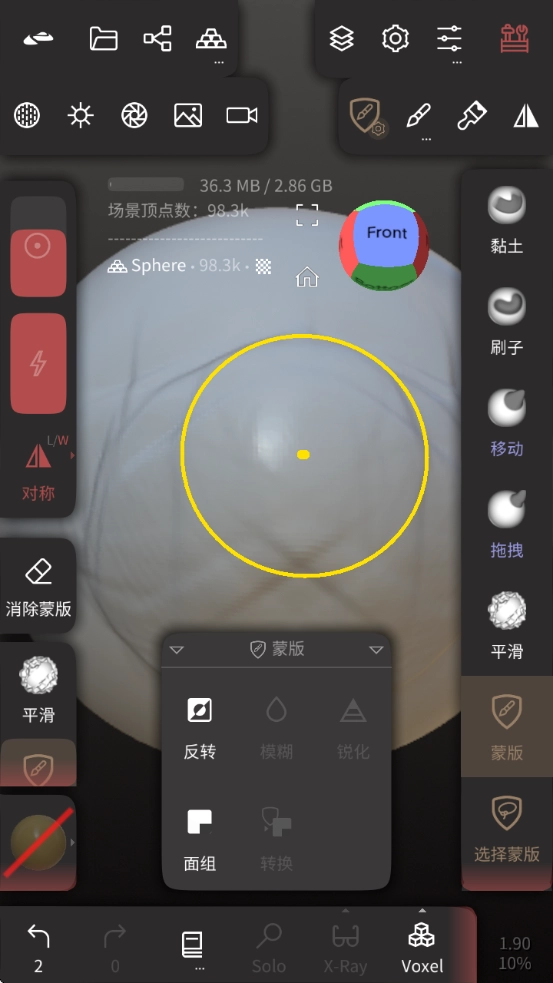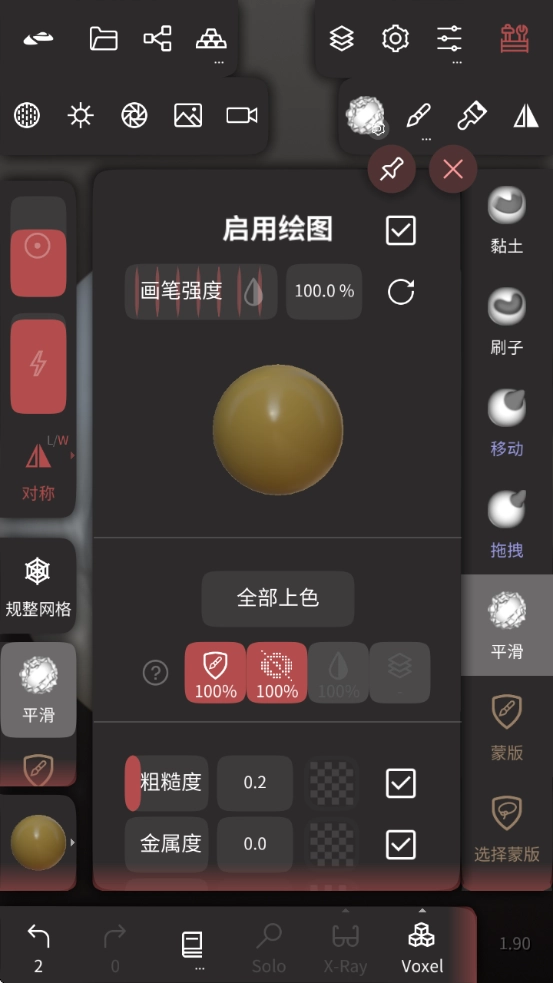
Nomad Sculpt这款3D建模工具,大家常称它为nomadsculpt3d建模,是备受喜爱的3D模型制作利器。该软件支持包括中文在内的十多种语言,国内用户使用起来更顺手。在nomadsculpt3d建模中文版中,用户可以通过导入本地文件或3D扫描的方式创建模型,丰富的专业建模工具,无论是专业人士还是初学者都能轻松驾驭!
nomadsculpt3d建模教程
1、旋转
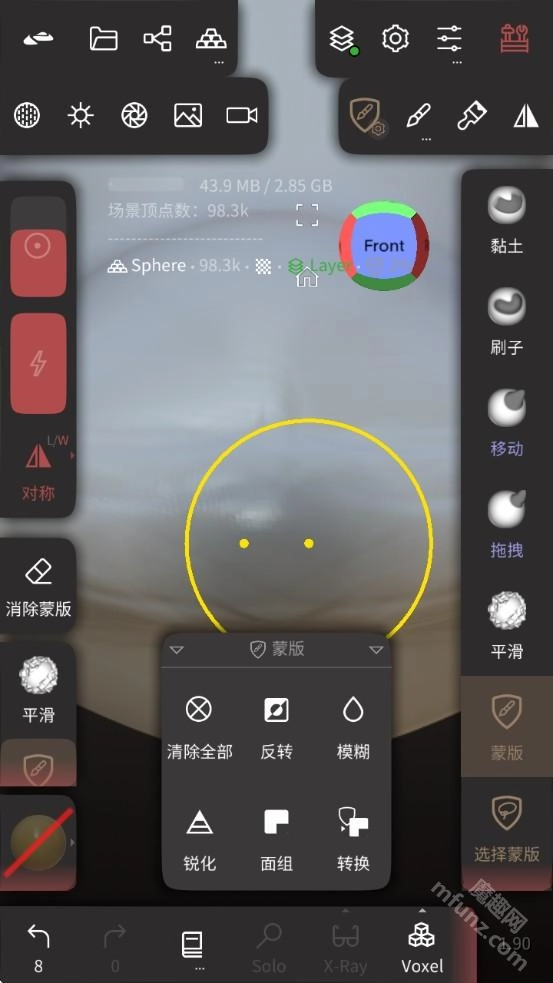
通过单个手指(或笔)在背景上拖动来旋转视图。如果拖动的手指(或笔)在模型上,将开始雕刻操作。
问:如果我无法在背景区域操作,我也可以旋转相机吗?
答:是的,你可以先把两个手指放在屏幕上——就像平移/缩放手势那样——接着松开一个手指然后就可以进行旋转视图。
2、焦点/重置
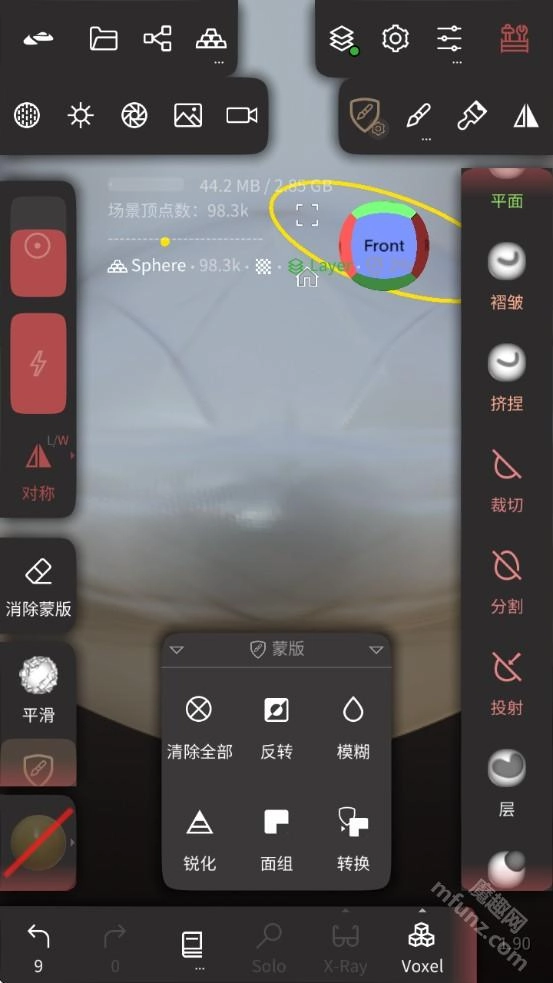
双击模型以聚焦被选中的点。如果你双击背景,相机会将焦点对准选定的网格。
3、移动
通过移动两个手指,你可以平移视图。
4、缩放
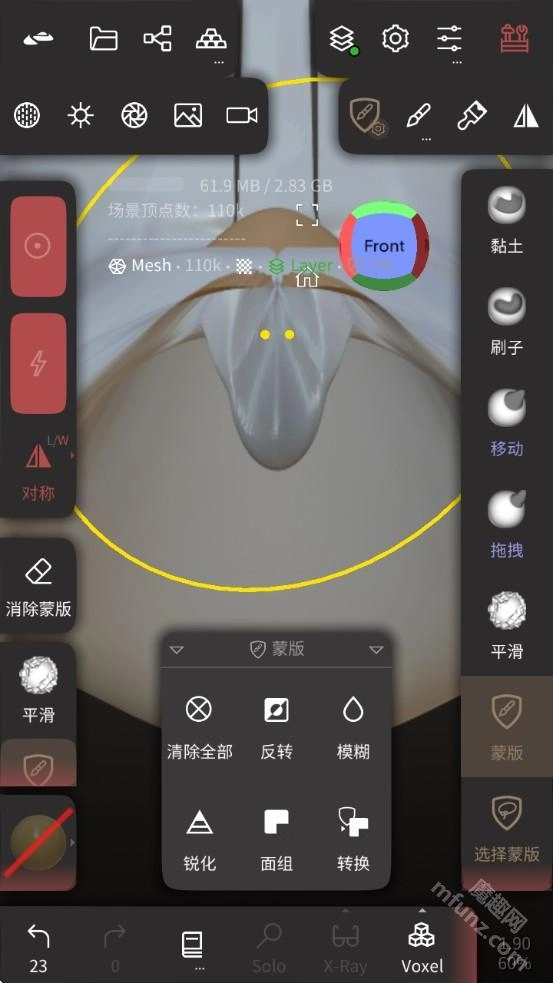
通过使用捏合手势,你可以放大/缩小。
5、滚动
你可以通过旋转两个手指来滚动视图。警告:这个手势只适用于轨迹球旋转模式。
6、透视类型
你可以改变你相机的视场(FOV/焦距)。进行雕刻时通常建议使用低数值的FOV,因为它对观察比例有益。
您还可以使用正交模式,它近似于FOV等于0的效果。
7、旋转类型
默认情况下,相机是使用轨道旋转模式。这意味着你只有两个自由度,这是更直观的,但在某些情况下,你会需要更多的灵活性。你可以切换到轨迹球,通过在视图中旋转两个手指来滚动视图。
8、轴心
当你旋转视图,你可以看到一个小粉红点,这是你的视图旋转的轴心。这是非常重要的,了解你的视图轴心点在哪里,这样你就不会在变换视图时晕头转向。默认情况下,轴心点通过以下操作更新的:
1. 双击模型
2. 双击背景(新的轴心将位于网格中心)
3. 两个手指操作屏幕(移动旋转或者缩放),新的轴心将位于两个手指的中心
提示:当你习惯了它,你可以进入设置菜单隐藏界面上的(提示)粉红点。
NomadSculpt使用中出现模型卡顿、闪退或保存失败怎么办
1. 若遇到卡顿问题,可借助“优化模型”功能来降低面数(操作路径:编辑 - 优化),也可以关闭“实时材质渲染”“环境光”之类的特效。
2.闪退多因设备内存不足,需关闭后台其他应用,或重启软件
3.保存失败需检查设备存储空间(建议预留 1GB 以上),若提示 “文件损坏”,可在 “备份与恢复” 中找回自动保存的历史版本(软件默认每 5 分钟自动备份一次)
nomadsculpt3d建模软件优势
-黏土、展平、平滑、遮罩和许多其他画笔可选择;
-需要硬线吗?您还会发现一些套索/线/曲线切割工具;
-alpha、铅笔压力和其他笔触参数可以自定义设置;
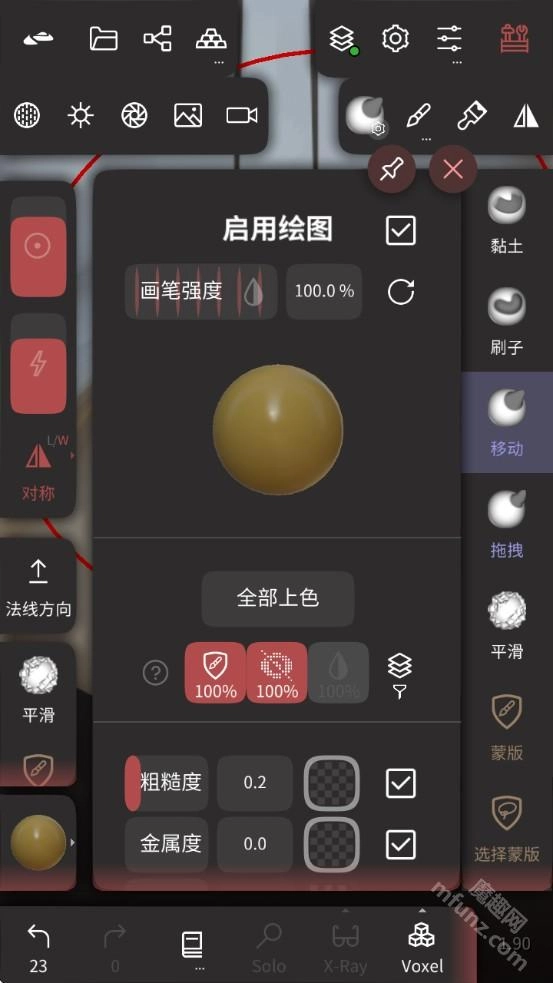
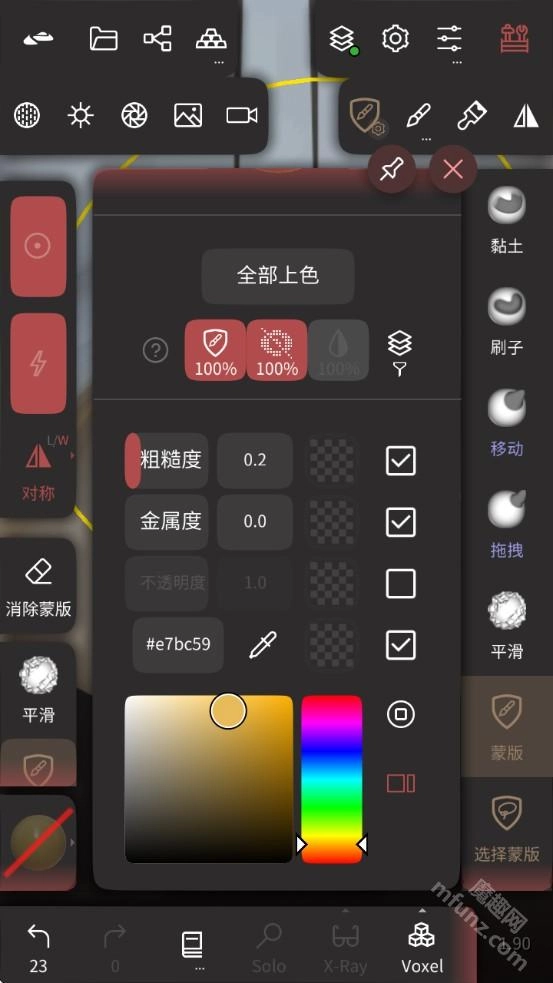
-绘画工具,具有颜色,粗糙度和金属性的顶点绘画;
-将雕刻和绘画操作记录在单独的图层中进行操作!
nomadsculpt3d建模软件特色
- 强大的数字雕刻工具
雕刻、展平、平滑、蒙版等众多笔刷能尽情释放您的想象力。
套索、直线和曲线剪切工具也能让您的模型变得整整齐齐。
- 丰富的笔刷自定义选项
笔刷形状、衰减曲线、Pencil压感等众多参数调节选项这里全都有。
您还能保存和加载自己的笔刷预设。
- 精美的绘画工具
可以轻松地给模型表面添加颜色、粗糙度和金属强度。
您也能在软件里轻松管理材质预设。
更新日志
v2.3版本
语言环境:新增捷克语、荷兰语、希伯来语、瑞典语
语言环境:修复阿拉伯语连字
图层:修复 ASCII 导入问题
USD:修复启用平滑着色并启用反向剔除或翻转矩阵时 Procreate 导出问题
USD:解决导出含有隐藏组节点及子节点的USD文件时出现的崩溃问题
USD:修复 ZBrush USD 色彩空间
体素:修复高分辨率(~1200)下的崩溃问题
体素:提升高值下的性能
笔刷:调整笔刷行为,添加更多常规过滤选项
笔刷:略微提升性能