Snapseed万能版是一款能在手机端助力用户进行图像处理的指尖修图软件,具备调整照片、添加滤镜等强大功能。这款软件拥有29种照片编辑工具以及上百种滤镜预设,可帮助用户对照片开展亮度、环境、对比度、饱和度、白平衡、锐化等多种处理。此外,它还具备调色功能,即便对于专业用户而言,该软件也能轻松满足其需求。
Snapseed万能版搭载了互联网系统,能帮你直接把处理好的照片分享给好友,不用再打开聊天工具,既省时又省力。而且它还配备了超强的谷歌AI算法,要是你没灵感了,不妨试试这个功能。有需要的用户可以在本站体验哦!
软件特色
==主要功能==
29种工具和滤镜,包括修复、画笔、结构、HDR和透视等功能(见下面的列表)
可打开JPG和RAW文件
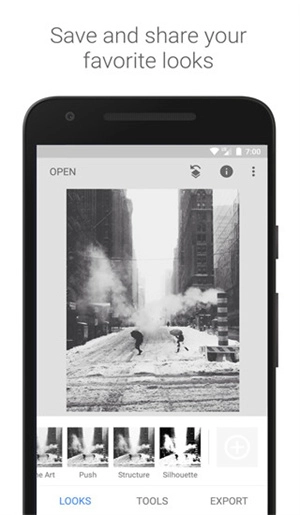
可保存个人样式,方便日后将其应用到新照片中
局部滤镜画笔
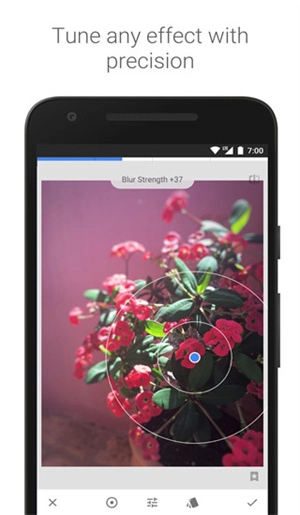
可通过精确控制微调所有样式
==工具、滤镜和面孔==
RAW显影–可打开和微调RAWDNG文件;将文件无损保存或导出为JPG
调整图片–自动调整曝光和颜色,或通过精确控制手动调整
突出细节–突显图片的表面结构
剪裁–将图片剪裁为标准尺寸或根据需要自由裁剪
旋转–将图片旋转90°,或根据水平线将倾斜的图片校正
透视–校正倾斜的线条并使水平线或建筑物更具几何之美
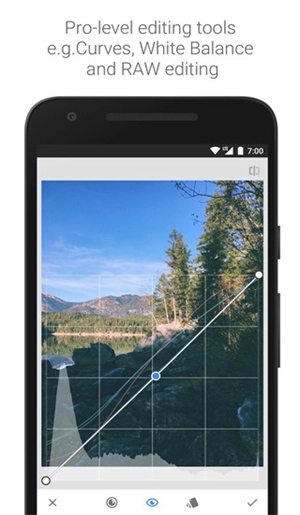
白平衡-调整颜色让图片看起来更自然
画笔-局部调整曝光、饱和度、亮度或色温
局部优化——采用知名的“控制点”技术:可在图片上设置至多8个点位,选定美化效果后,后续处理便由算法自动完成。
修复-移除集体照中的不速之客
晕影-在图片的角落添加柔和的阴影,营造出类似用大光圈拍摄的美丽效果
文字-添加艺术化或纯文本样式的文字
曲线-精确控制照片中的亮度等级
展开-增加画布尺寸,并以智能方式利用图片内容填充新空间
镜头模糊-为图片添加焦外成像效果(背景柔化),使其更加美观,适合人像摄影
魅力光晕-为图片添加迷人的光晕,适合时尚摄影或人像拍摄
色调对比度-局部强化阴影、中间色调和高光部分的细节
HDR景观-打造多重曝光效果,让您的图片更加出色
戏剧效果-为您的图片添加世界末日的氛围(6种样式)
斑驳-通过强烈风格特效和纹理叠加,让图片呈现前卫效果
粗粒胶片-通过逼真的颗粒营造出颇具现代感的胶片效果
复古-让图片呈现用上世纪五十、六十或七十年代流行的彩色胶卷所拍摄的效果
Retrolux–借助漏光、刮痕、胶片风格等功能,让图片充满怀旧感
黑白电影-利用逼真的颗粒效果和“洗白”特效,让图片呈现黑白电影的风格
黑白-以暗室为灵感,制作出经典的黑白照片
相框-为图片添加可调节尺寸的相框
双重曝光-以拍摄影片和数字图片处理为灵感,提供多种混合模式,让您可以轻松混合两张图片
美颜-亮眼、提亮面部或嫩肤
面部姿态-根据三维模型调整人物肖像的姿态
如何用Snapseed进行修图?
1、在本站打开软件,进入首界面,点击任意位置选择打开照片,可自定义图片的样式
2、打开图片后,点击右下角的画笔按钮,选择【调整图片】选项,可根据需要对图片的亮度、对比度、饱和度、氛围、高光、阴影、暖色调等参数进行选择性调整。
3、把基础参数调整好后,可根据图片的实际需求,在工具栏里挑选合适的项目进一步调整。例如可以调整【晕影】参数,以此改变画面的柔和度。
4、完成上述步骤后,一张图片的基础修整就算简单搞定了。要是还想让图片有不一样的效果,可以选择【滤镜】功能来进行调整。
5、依据个人喜好和图片的构图来挑选合适的滤镜。例如,若想呈现复古风格,我会选择【胶片】滤镜;要是想尝试黑白效果,也可以选用【黑白】滤镜。
6、这样就制作出了一张复古风格的黑白照片。要是想让照片更具特色,还可以借助蒙版功能来实现。点击右上角的图标,查看修改内容,就能调出蒙版功能了。
7、擦拭出不需要黑白的部分,擦拭的时候将图片放大操作,这样做出来的图片更精致一点
8、完成以上步骤后,一张独具一格的照片就诞生啦。至于选择什么工具和滤镜,完全可以根据个人喜好来定,我这里只是做个示范,仅供大家参考哈。