Magisk堪称最强的Root工具“面具”,由开发者John Wu打造,能让您轻松获取设备Root权限,便于用户对设备内的应用执行各类操作。它功能极为强大,且完全免费,用户可通过“面具”自由定制各项功能,有需求的用户不妨尝试一下。
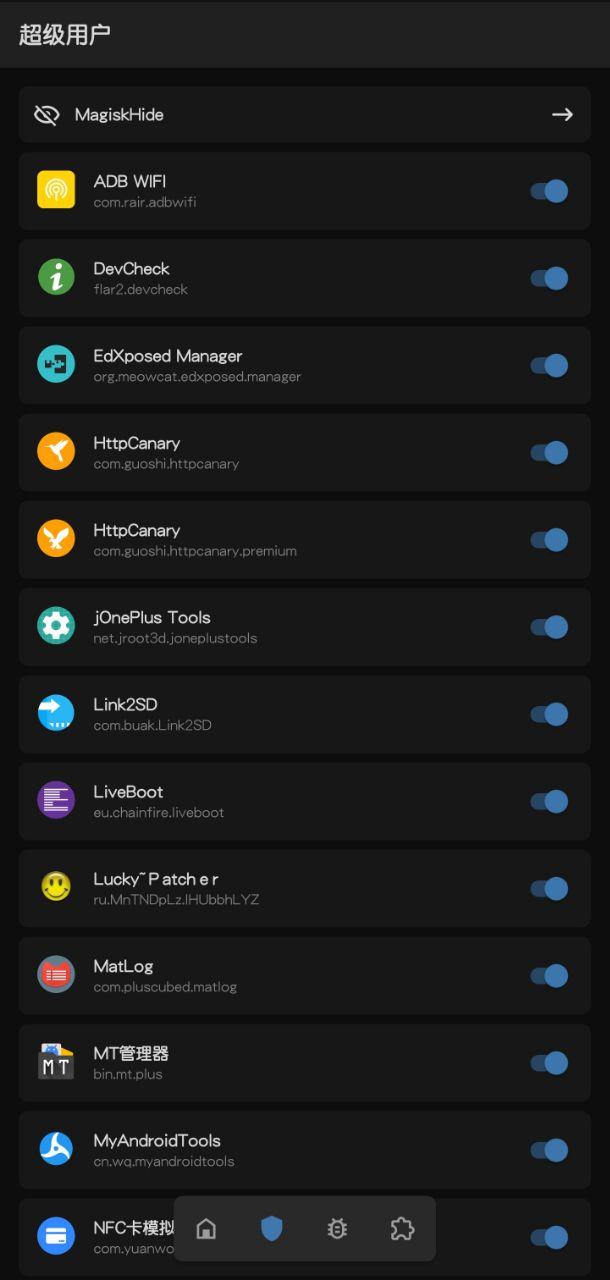
Magisk怎么开启超级用户
1.首先并打开【Magisk】,进入后点击左上角三道杠
2.点击选择添加应用,选择你想要添加的
3.最后点击确认即可
Magisk面具模块怎么
1、点击桌面上的Magisk Manager图标,启动
2、如果启动的时候发现软件没有出现底部任务栏,可以将后台应用删掉,重新打开
3、启动成功之后,切换底部任务栏,点击模块插件图标
4、可以直接点击搜索按钮进行在线搜索
5、搜索找到自己想用的模块之后,点击图标
6、提示窗口,我们这里点击
7、等待进度条完成,会先进行,然后再自动
8、时候会弹出终端界面,当出现done并且右下角有重启图标时,需要点击重启方可生效
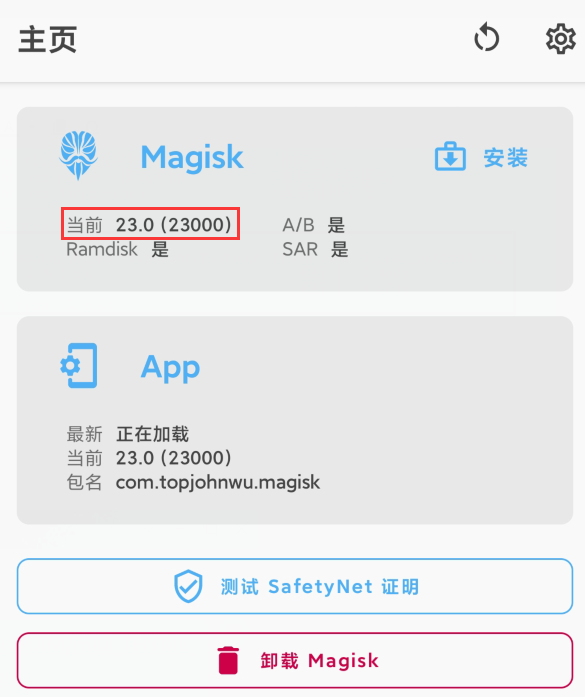
Magisk如何卸载magisk面具
卸载Magisk的操作和安装它一样简单。有两种方式可以完成卸载——借助TWRP恢复模式,或是通过Magisk应用本身。下面为你详细介绍这两种方法。
使用TWRP恢复卸载Magisk
首先Magisk卸载程序,然后将其保存到的内部存储中。
之后,关闭。
关闭后,同时按住电源按钮和降低音量按钮可将启动到TWRP恢复模式。然后,您可以单击按钮。
选择“ Magisk卸载程序” zip文件。
您将需要向左滑动滑块,该文件的将开始。
过程完成后,重新启动。
按下“重新启动系统”后,Magisk将从您的上卸载。就这么简单。
使用App卸载Magisk
如果您不想额外费力使用Magisk卸载程序,直接从应用程序本身就能完成Magisk的卸载操作。具体步骤如下。
转到上的Magisk Manager应用。
点击“卸载”按钮。
系统将提示您此警报。点击“完全卸载”。
接下来,Magisk Manager应用会请求并激活Magisk Uninstaller文件的权限,你需要点击“允许”按钮来完成授权。
Magisk Uninstaller文件后,它将自动卸载Magisk并重新启动。
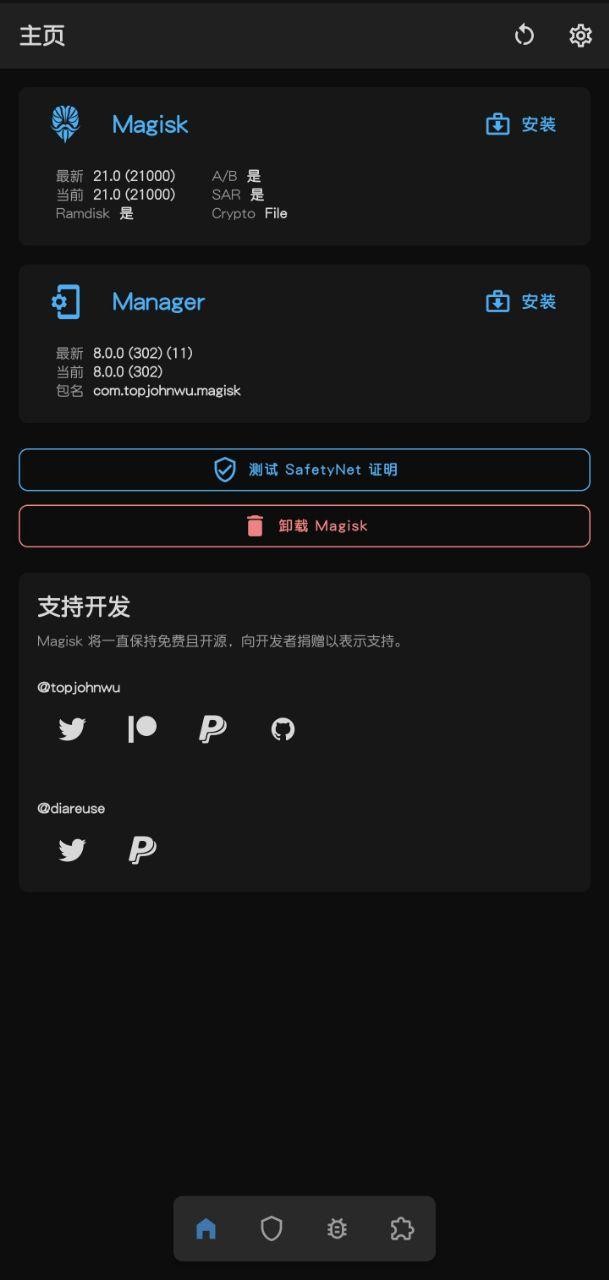
magisk面具常见问题
Q.1 Magisk Manager是否无风险?
Magisk Manager是一款适配Android智能设备的成熟root应用,经了解其不含任何恶意软件。该应用不会对引导分区进行修改,也不会触及系统分区。和其他root应用不同的是,它不会安装任何第三方应用程序。所以,您可以安心使用,Magisk Manager是安全无风险的。
Q.2 Magisk Manager是否?
是的,Magisk是绝对的应用程序。,生根设备或管理已生根的设备不会花费一分钱。
Q.3 Android扎根合法吗?
现在,Android生根在全世界都是合法且安全的。您可以随时随地自由使用智能或平板电脑。
Q.4为什么我的不支持Magisk?
Magisk目前不支持Iz4压缩格式的启动映像。要是您的boot.img采用的是gzip压缩方式,那么它在您的设备上应该能正常工作。
Q.5为什么我的随机掉根?
若在设置里开启BusyBox,部分LineageOS ROM或许会出现根目录丢失的情况。您可以进入设置,找到启用BusyBox的选项将其关闭来解决此问题。
Q.6 Magisk与哪些Android版本兼容?
Magisk目前已与Android Pie版本完全兼容,该应用程序能够在Android 4.1及4.2以上的所有版本系统中运行。
Q.7为什么Magisk无法在我的上正常工作?
将Magisk Manager转移到外部或可移动存储设备可能会引发部分功能异常。我们建议把该应用重新移回内部存储。
版本日志 查看历史日志>>
Magisk更新内容
v28.1版本
[App]修复存根APK链接
[App]修复了对低于8.0的Android的支持
[通用]修复对MTK三星设备的支持
[MagiskInit]修复2SI设备的回归问题
[MagiskPolicy]修复导致覆盖.d替换文件无法访问的回归问题