
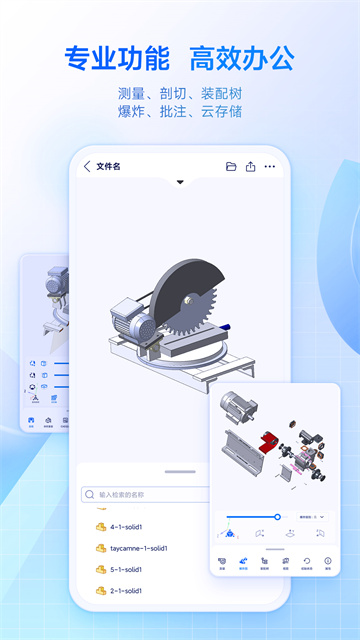
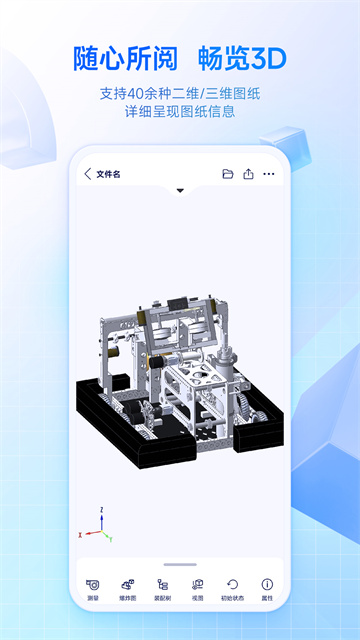
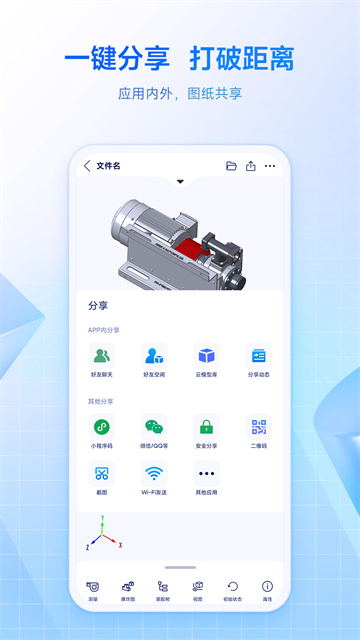
sview看图纸超厉害!它支持免费预览40多种主流3D及近50多种2D图纸格式,还能预览office文件。无论何时何地,都能稳定又快捷地展示和协作3D CAD零件与装配体。通过单点或多点触控,就能轻松实现预览、旋转、放大、缩小、爆炸、剖视等操作。主流三维模型的零件和装配体基本都在它的支持范围内,像step、CATPart、prt 、asm、sldprt、sldasm、stp等格式都没问题。
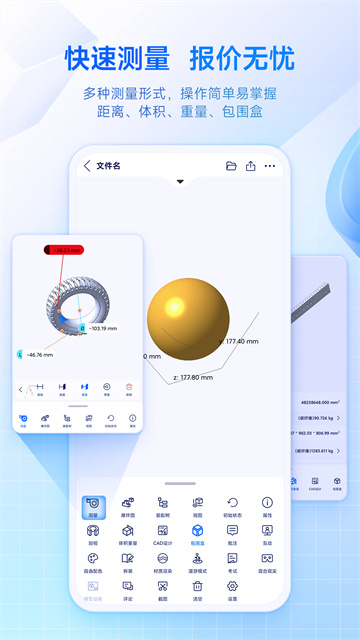
不仅如此,它还提供丰富的3D预览操作功能,在手机上就能在线预览模型,还能更改颜色、进行测量、查看体积等。而且,它可以把三维模型源数据转换成轻量化SVLX格式,零部件装配结构、模型显示数据、PMI数据、视图、剖面,以及设计工程师标注的指导性技术说明文字等数据都能完整保留。使用方式完全贴合工程师的浏览习惯。
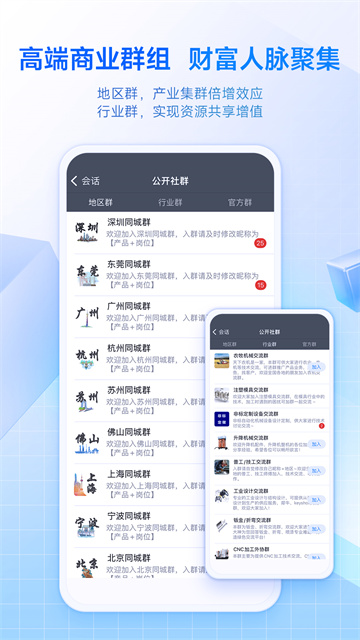
最绝的是,模型能生成二维码、超链接、小程序等形式,通过微信、qq、朋友圈等平台分享,从此再也不用担心文件分享的问题啦!有需要的朋友赶紧点击吧!sview看图纸手机版怎么用?
1. 上传模型文件
1、首先在本站打开软件,在【我的空间】点击新建图标,新建一个文件夹;
2、把装配体总装及所有零部件,上传至同一文件夹,保持原有装配层级不变;
3、更简单的是直接上传压缩文件,再解压缩。选定压缩包,底部【解压】按钮;
二、顶级装配在线转换
1、不管是直接上传还是压缩包上传再解压缩,所有的装配体中只需要对顶级装配转换即可;
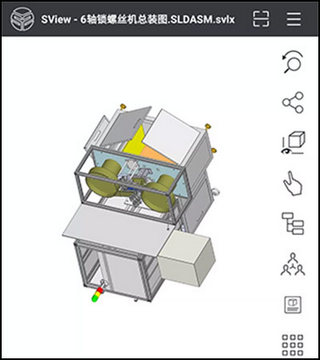
2、选定总装文件后点击底部菜单【转换】,转换为svlx格式;
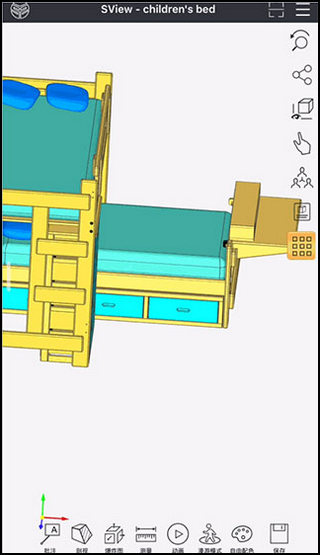
三、预览—分享
1、转换好的装配体模型以svlx格式存在空间中,点击转换后的文件就可以看到了,不需要对其他零部件再执行操作。
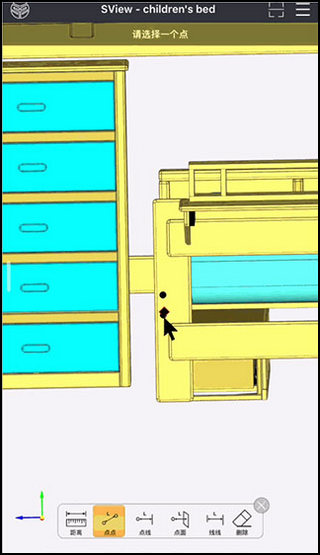
四、如何测量
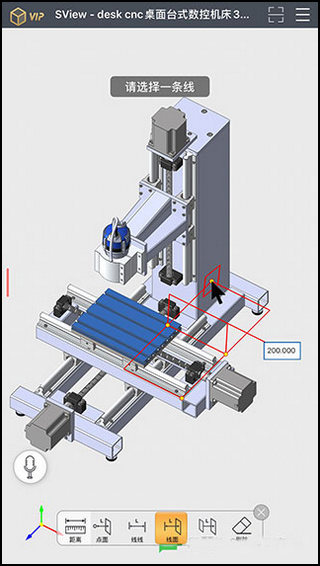
1、首先,调出测量小助手,启动菜单下【测量】,在【距离】测量菜单下:点到点,点到线,点到面,线到线,线到面,面到面;
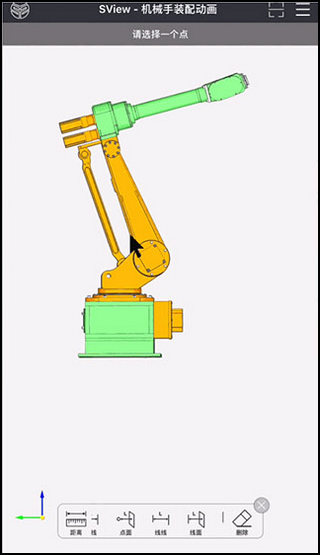
2、设定为点到点或者点到面测量,在模型中用测量助手通过放大缩小移动模型,准确选点,选面后在空白处点击一下;
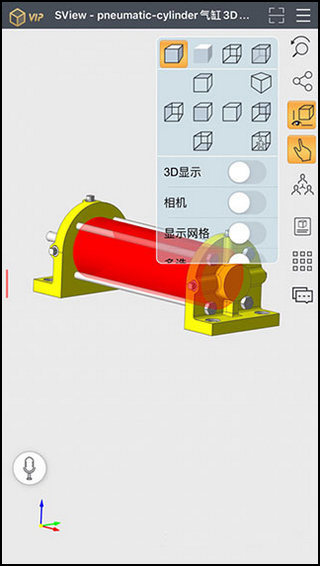
3、选定两条线或者两个面后,点击空白处就能得到线到线和面到面的距离。
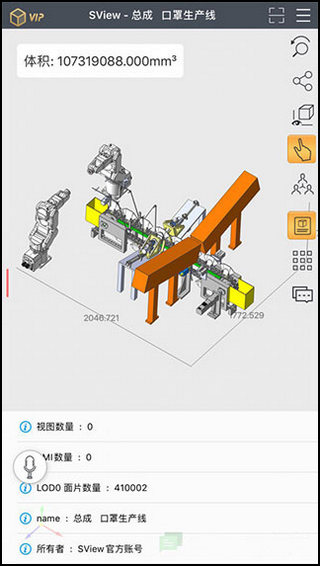
sview看图纸手机版怎么把自己设计的3d图片打开?
第一种方式:借助邮件、QQ、微信等第三方工具,完成模型后,SView将直接关联打开。
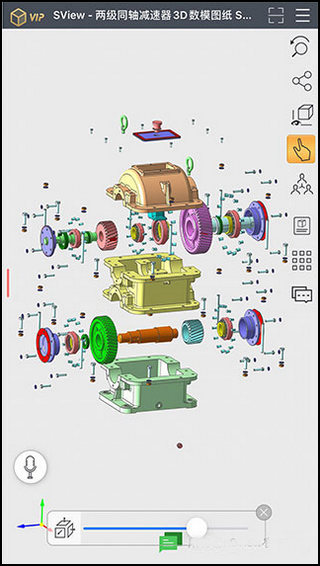
第二种方法:苹果系统,使用ifunbox或者itools进入,找到SView下面的Docments文件夹,然后找sample文件夹,将模型放人即可。
更新日志
v10.4.2版本
1.全新AI拍照建模功能,图片变3D;
2.升级全量拖拽器,精准控制移动零件;
3.上新弧度测量功能,折弯加工不用愁;
4. 对其他已知问题进行了优化。